Publicar un episodio
Puede publicar el video de un episodio en YouTube o Facebook directamente desde Jetstream Studio, ahora o en un momento determinado.
Antes de empezar
- Conecte el canal de YouTube o la página de Facebook a la marca.
- Configure una plantilla de publicación para que los títulos y las descripciones se completen solos.
Publicar en YouTube
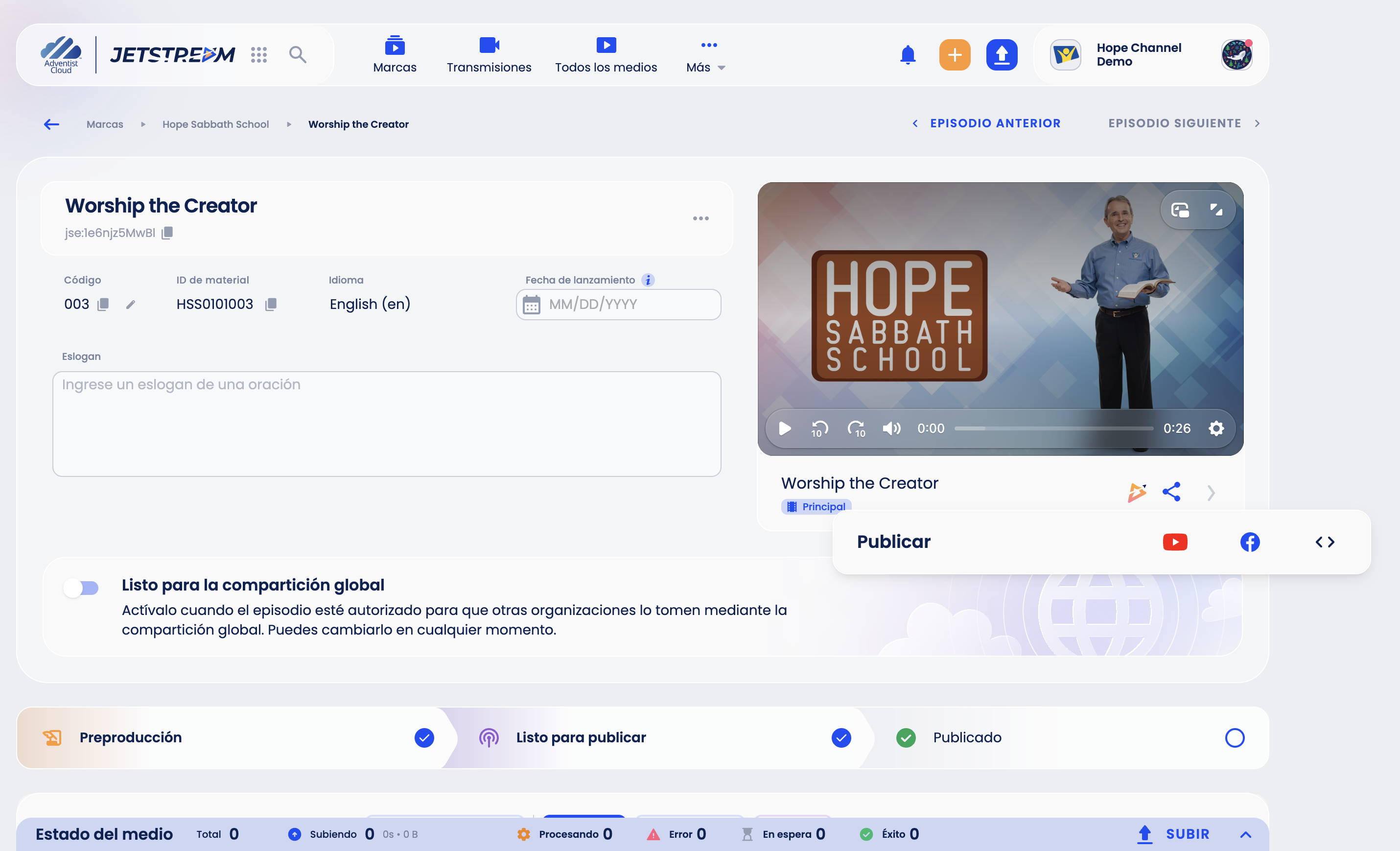
Abra el episodio.
Debajo del reproductor, haga clic en el ícono Publicar (compartir) y elija YouTube.
Revise el formulario:
- Título y Descripción - se completan con la plantilla de publicación; puede cambiarlos.
- Cuenta - el canal de YouTube.
- Lista de reproducción - opcional.
- Permitir incrustación - permite que otros sitios web inserten el video.
- Visibilidad - Público, Oculto o Privado.
- Hecho para niños - actívelo si el video está hecho para niños.
- Sincronizado con Jetstream - cuando más adelante cambie la miniatura principal del video en Jetstream Studio, la miniatura de YouTube también cambia. El título no se sincroniza: para cambiarlo en YouTube, abra el enlace publicado en el menú Publicar, edite el Título y guarde.
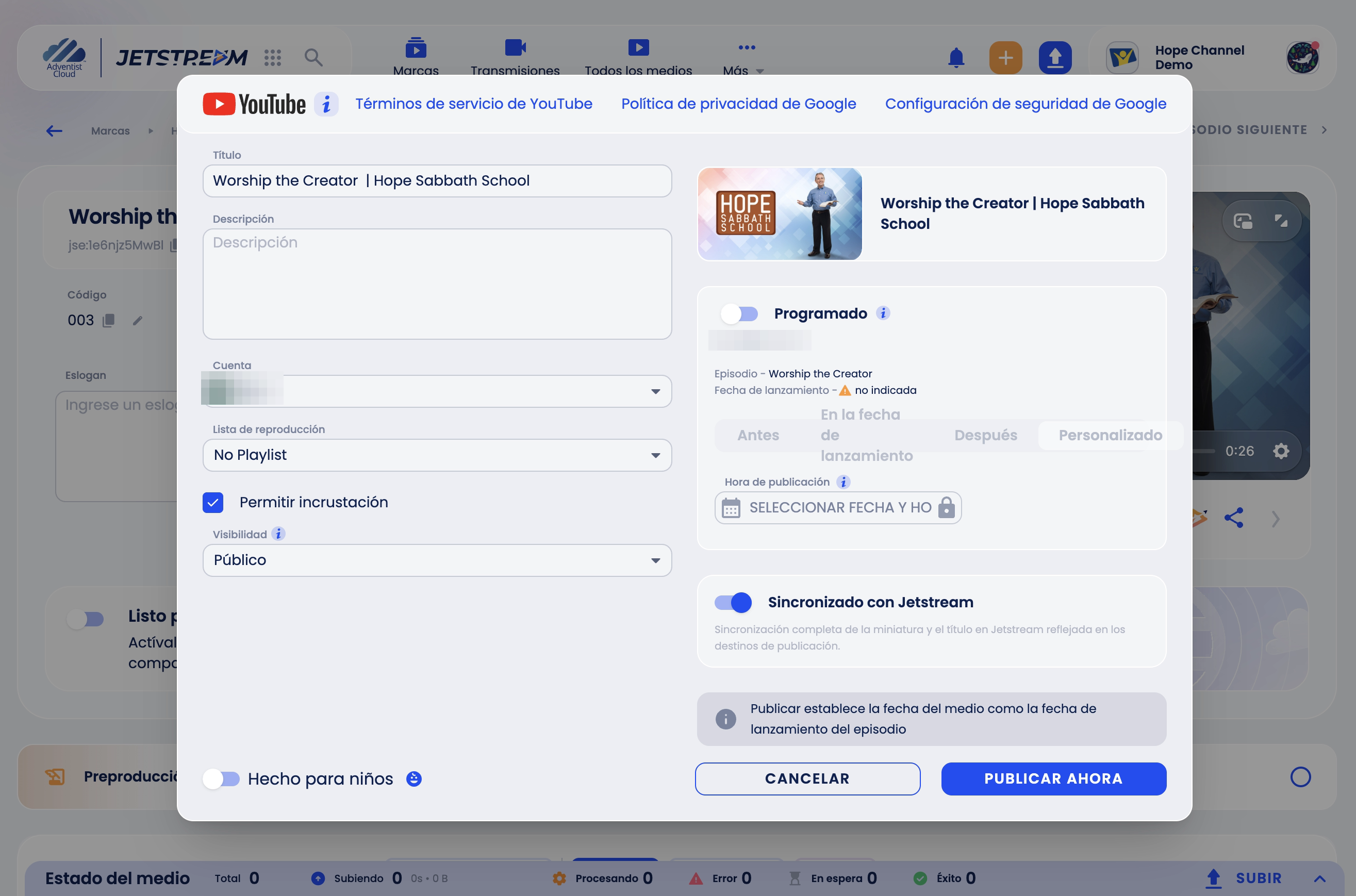
Para publicar ahora, haga clic en Publicar ahora. Para publicar más tarde, active Programado y elija cuándo: Antes, En la fecha de lanzamiento o Después de la fecha de lanzamiento del episodio (solo si el episodio tiene Fecha de lanzamiento), o Personalizado para elegir una fecha y hora.
Si la cuenta tiene activada una regla de publicación automática para el tipo de medio del video, Programado ya está activado y no se puede cambiar: la hora sigue la regla y el botón dice Programar publicación. Para ello el episodio necesita una Fecha de lanzamiento.
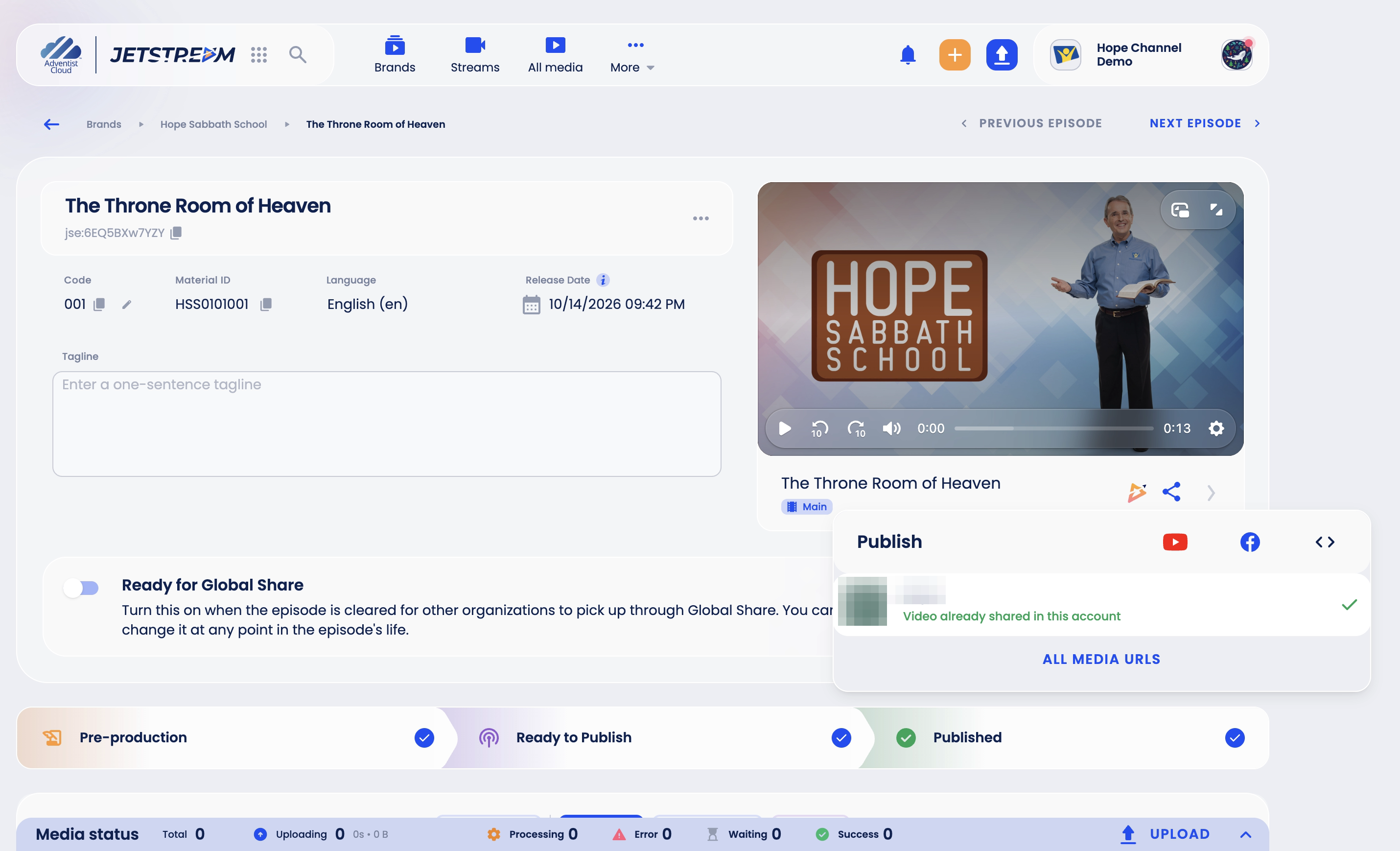
Si el episodio aún no tiene Fecha de lanzamiento, al publicar se le asigna la fecha de publicación. Cuando el video se publica, la cuenta muestra El video ya se compartió en esta cuenta en el menú Publicar.
Publicar en Facebook
Abra el episodio, haga clic en el ícono Publicar y elija Facebook.
Complete el Título y la Descripción (se completan solos si la marca tiene una plantilla de publicación de Facebook; ambos son obligatorios) y elija la página en Cuenta.
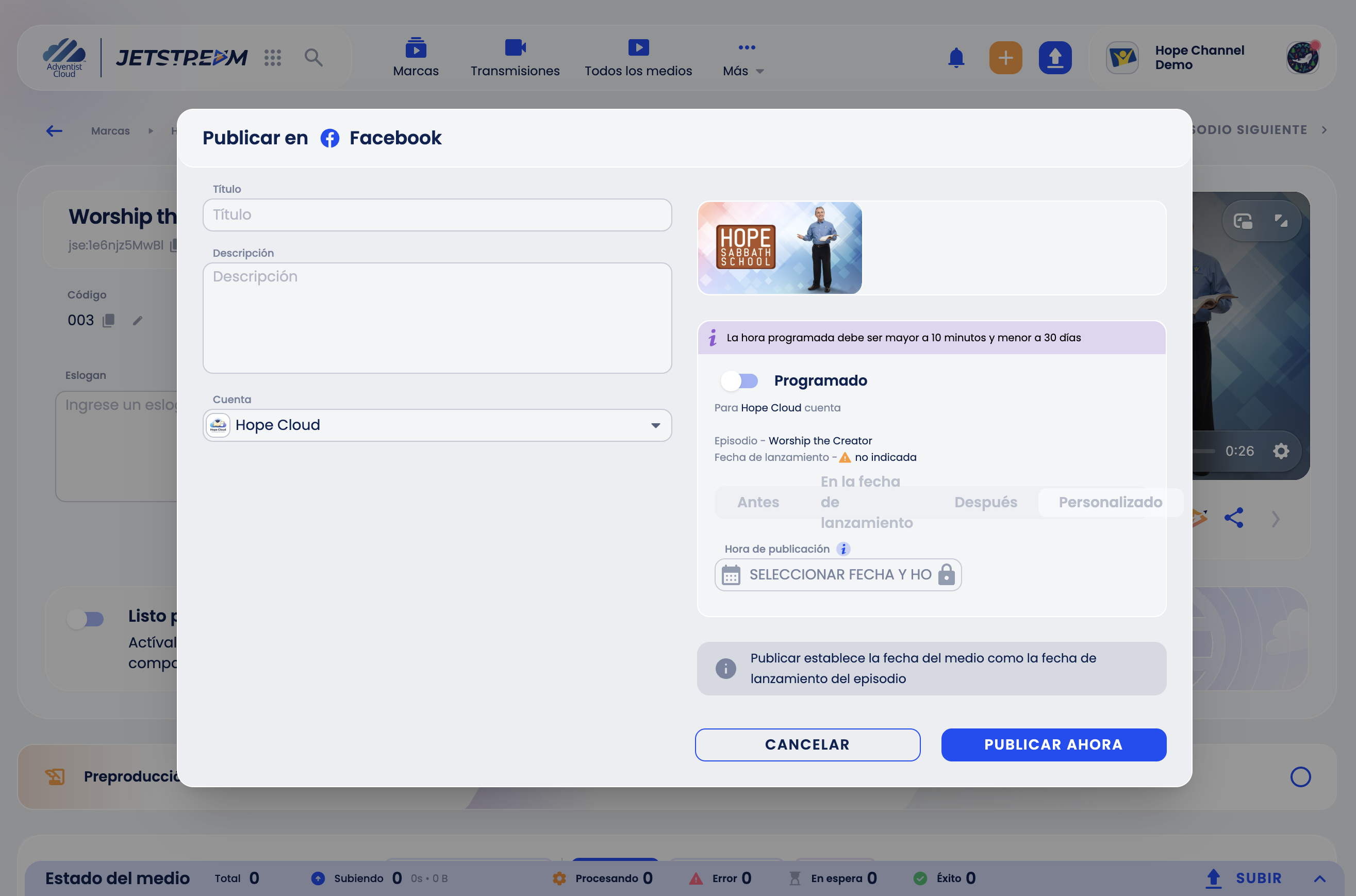
Haga clic en Publicar ahora, o active Programado y elija la hora. Facebook permite programar la publicación con una antelación de entre 10 minutos y 29 días.
Publicar una nueva versión
Si reemplazó el video después de publicarlo, vuelva a publicarlo en el mismo canal o la misma página. Cada vez que intenta publicar de nuevo en una cuenta donde el video ya está publicado, Jetstream Studio le pide que confirme la acción (Publicar el video nuevamente). Para quitar la copia anterior de YouTube o Facebook, marque Deseo eliminar el video anterior en YouTube (o Facebook) y luego haga clic en Enviar. Se abre el formulario de publicación; el video anterior se elimina cuando termine de publicar allí.
Obtener los enlaces del video
Cuando el video tiene al menos un enlace, aparece Todas las URL de medios en el menú Publicar. Haga clic para ver todos los enlaces del video, incluidos los publicados.