Retransmitir a YouTube, Facebook y otras plataformas
Una retransmisión envía su transmisión en vivo desde Jetstream Studio a otra plataforma al mismo tiempo: YouTube, Facebook, Telegram o cualquier servicio que acepte RTMP. Puede agregar a una transmisión todas las retransmisiones que necesite.
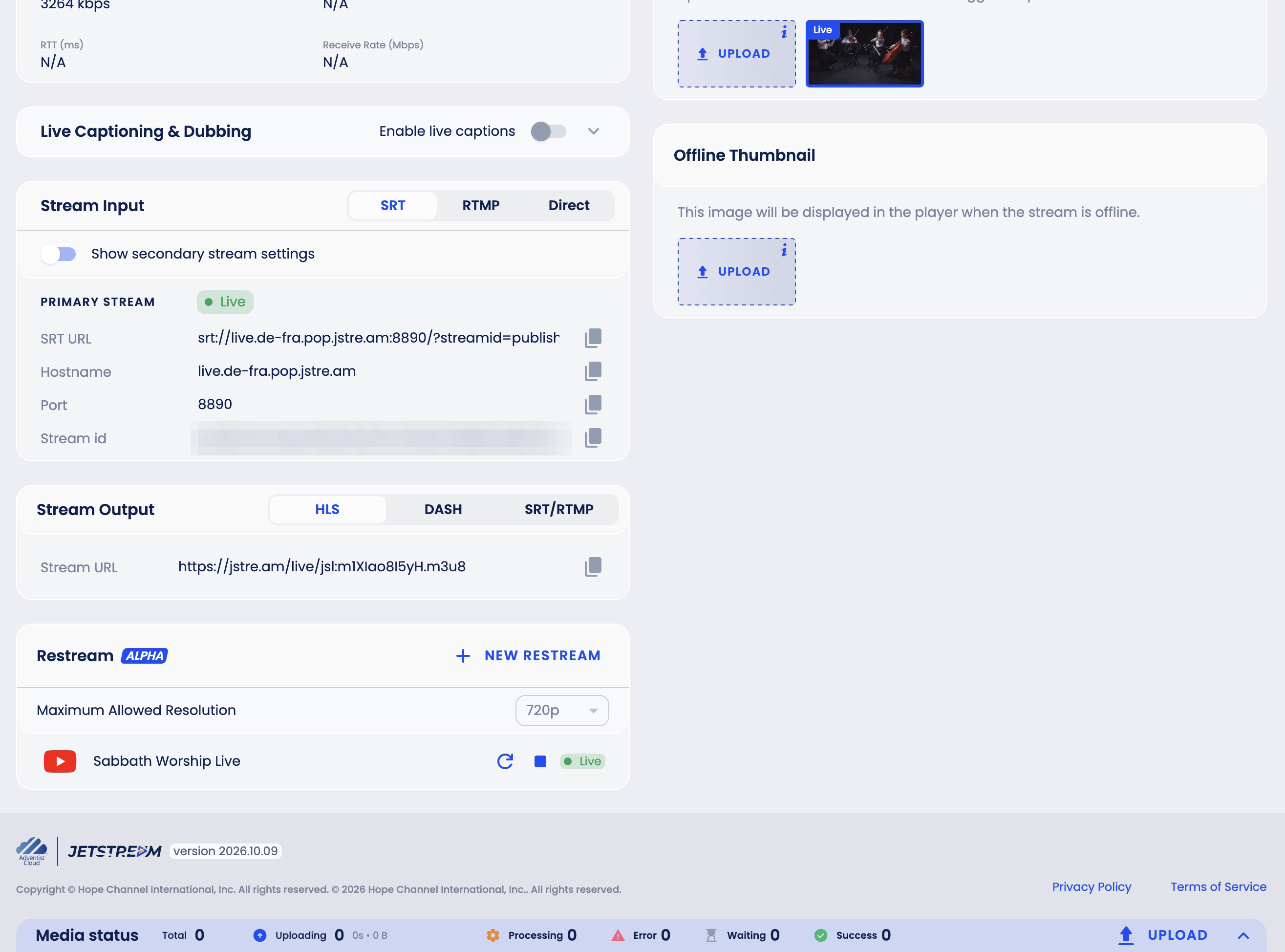
Las retransmisiones se configuran en el bloque Retransmisión, en la parte inferior de la página de la transmisión.
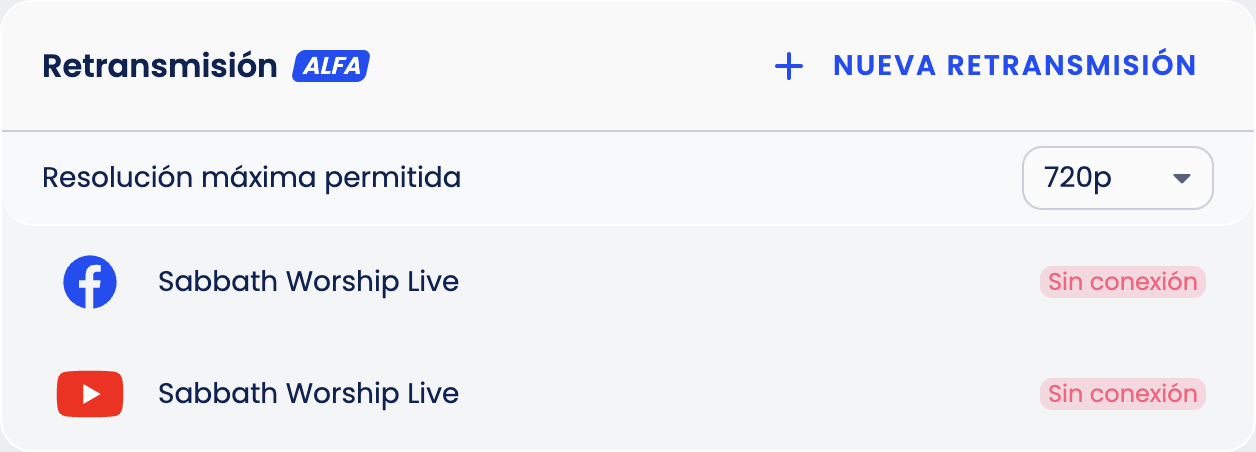
Resolución máxima permitida muestra la resolución más alta que se envía a las plataformas (720p de forma predeterminada). Contacte al soporte si necesita otra.
Dos tipos de retransmisión
| Retransmisión manual | Retransmisión vinculada | |
|---|---|---|
| Qué es | Jetstream Studio envía el video a la URL del servidor y a la clave de transmisión que usted copia de la plataforma. | Jetstream Studio se conecta a su canal de YouTube o a su página de Facebook y crea allí la transmisión en vivo. |
| Plataformas | YouTube, Facebook, Telegram, cualquier servicio RTMP | YouTube, Facebook |
| Transmisiones | 24/7 y Evento | Solo Evento |
En una transmisión de tipo Evento, Jetstream Studio le pregunta qué tipo de retransmisión desea al agregar una a YouTube o Facebook. Una transmisión 24/7 siempre usa una retransmisión manual.
Retransmisión manual
YouTube
En YouTube Studio, haga clic en Crear → Transmitir en vivo. En la parte superior de la configuración de la transmisión, haga clic en el botón de copiar junto a Clave para copiar la clave de transmisión. Jetstream Studio ya conoce la dirección del servidor de YouTube, así que solo necesita la clave.
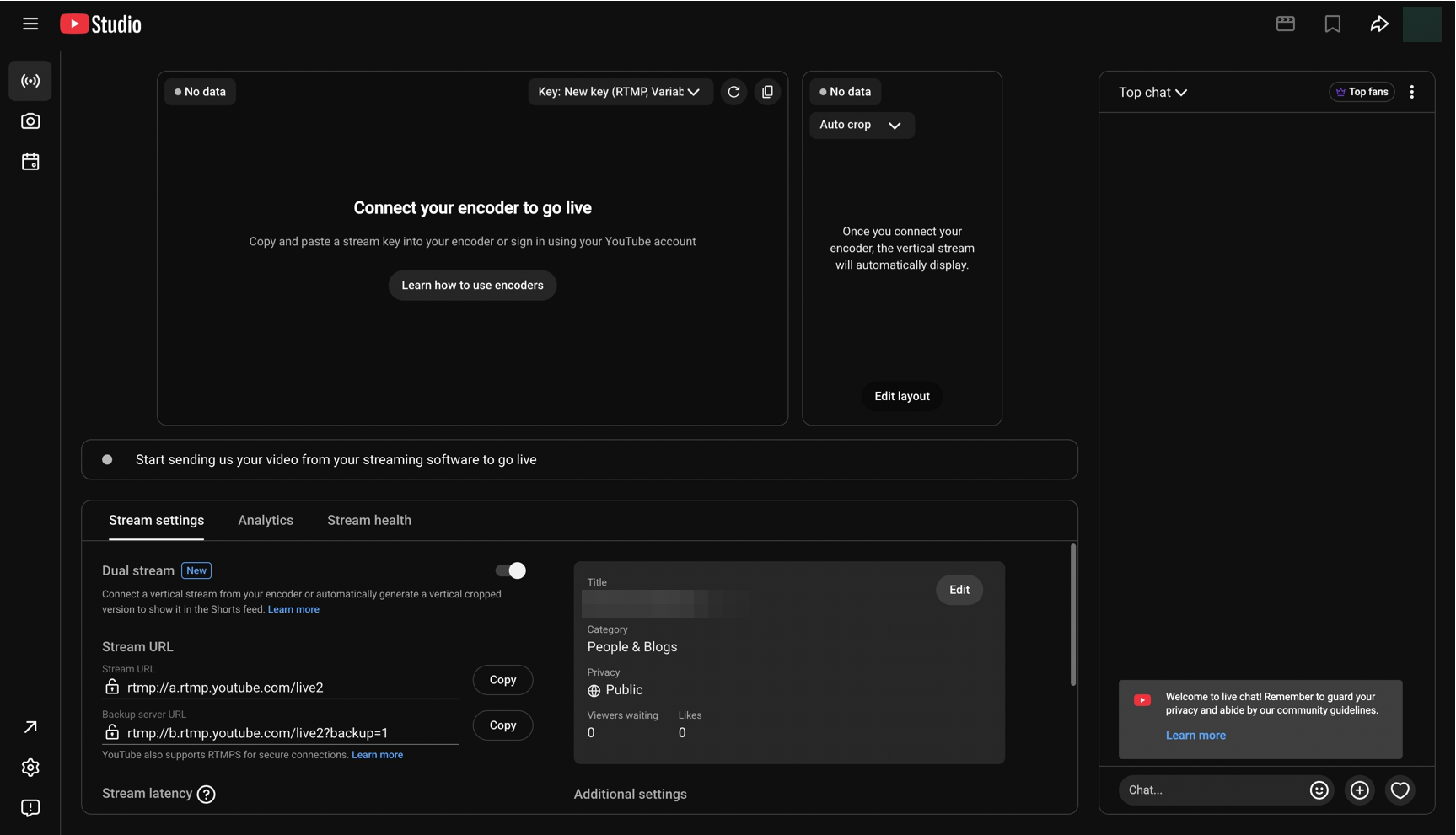
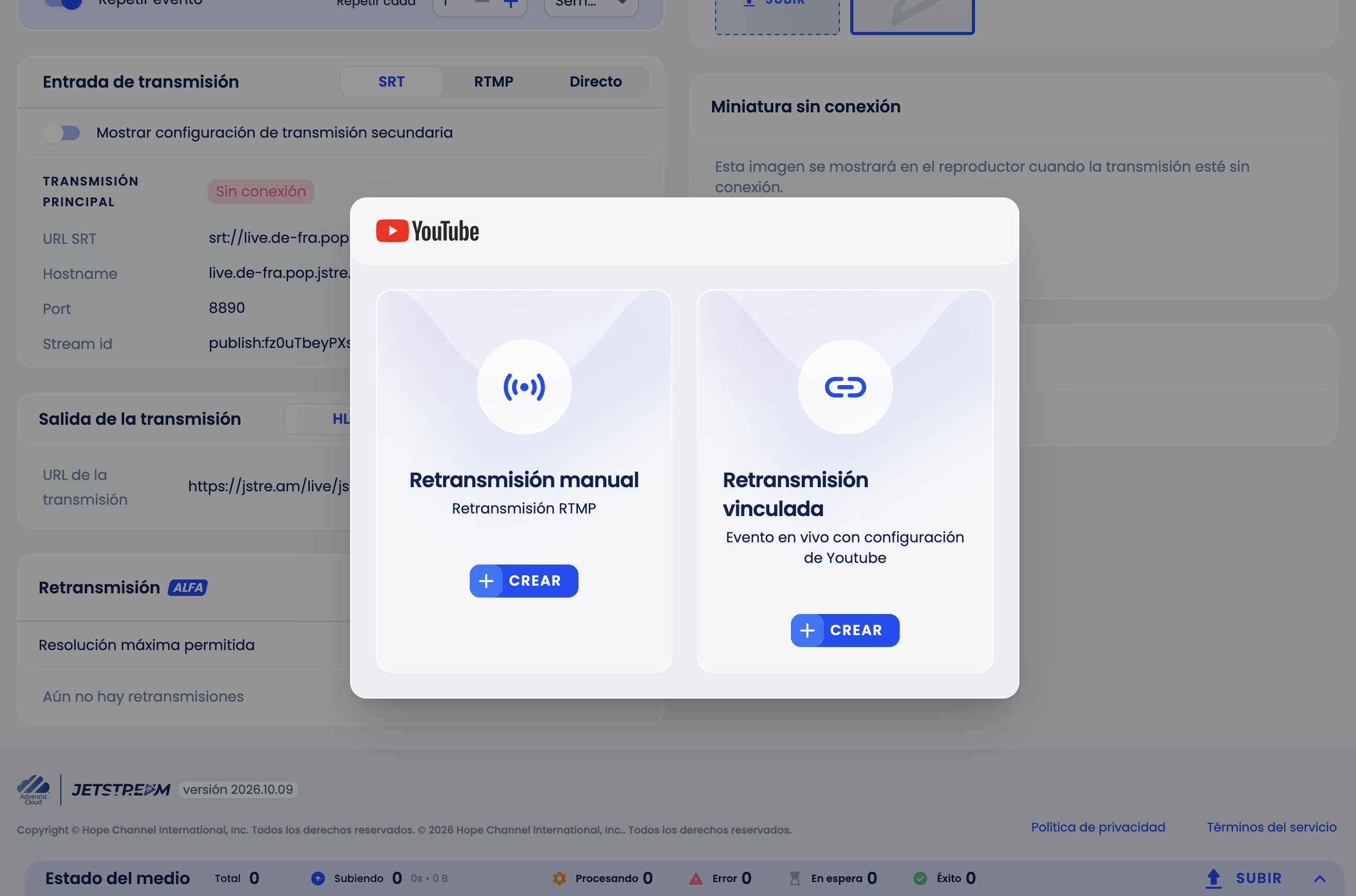
En Jetstream Studio, abra la transmisión y haga clic en Nueva retransmisión → YouTube. En una transmisión de tipo Evento, elija Retransmisión manual.
Escriba un Título. La URL de destino de la retransmisión de YouTube ya está completada.
Pegue la clave en Clave de destino de la retransmisión.
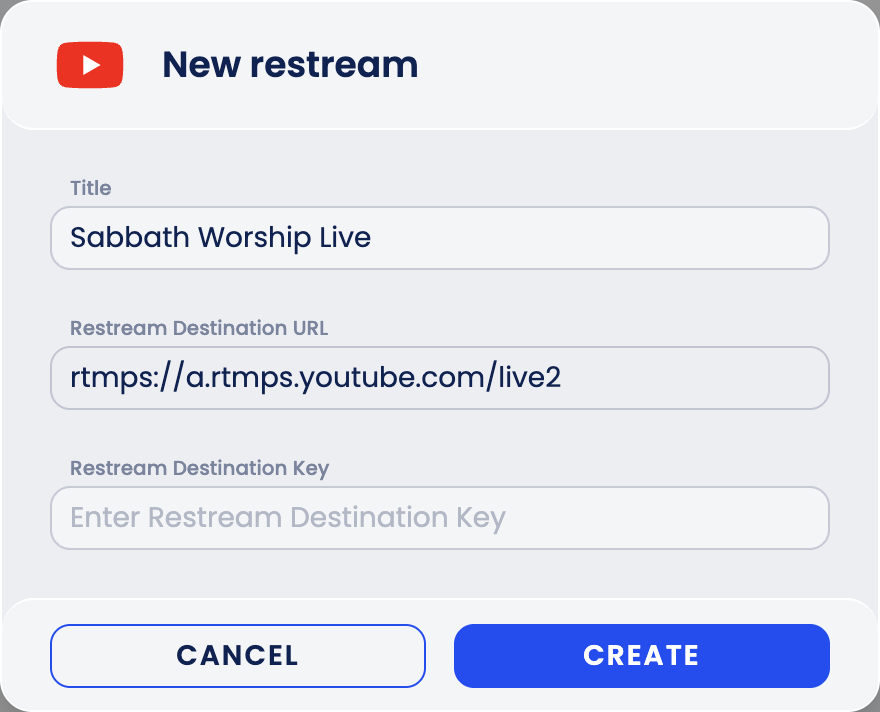
Haga clic en Crear.
Facebook
En Facebook, haga clic en Video en vivo. En la página para crear el video en vivo, elija dónde publicarlo, seleccione el software de transmisión como fuente de video y haga clic en Copiar junto a la clave de transmisión.
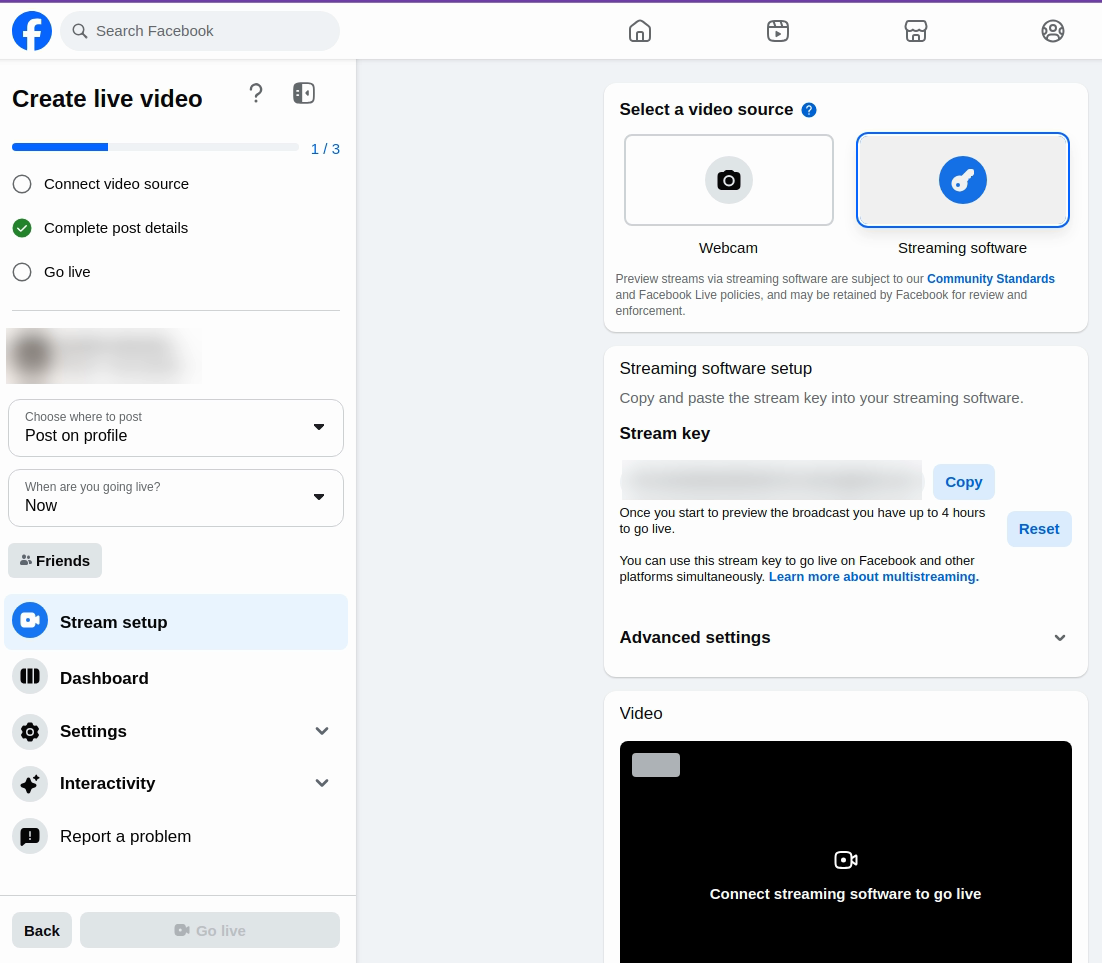
Facebook le da hasta 4 horas para iniciar la transmisión en vivo desde que comienza la vista previa.
En Jetstream Studio, haga clic en Nueva retransmisión → Facebook. En una transmisión de tipo Evento, elija Retransmisión manual.
Escriba un Título y pegue la clave en Clave de destino de la retransmisión. La URL ya está completada.
Haga clic en Crear.
Telegram, Vimeo y otras plataformas
- En la plataforma, obtenga la URL del servidor RTMP y la clave de transmisión para una transmisión en vivo. Cada plataforma explica dónde encontrarlas en su propia ayuda, por ejemplo Vimeo: Cómo transmitir un evento en vivo a través de RTMP/RTMPS. En Telegram, el administrador del canal obtiene la clave de transmisión al iniciar una transmisión en vivo con otra aplicación.
- En Jetstream Studio, haga clic en Nueva retransmisión y elija Telegram o RTMP.
- Escriba un Título y la Clave de destino de la retransmisión. Para RTMP, escriba también la URL de destino de la retransmisión; para Telegram, la URL ya está completada.
- Haga clic en Crear.
Iniciar y detener
En una transmisión 24/7, inicie la retransmisión cuando la transmisión esté en vivo: haga clic en el botón de iniciar junto a ella. El estado cambia a En vivo. Use los botones de detener y reiniciar junto a la retransmisión para controlarla. Si el codificador se desconecta, las retransmisiones envían una imagen negra sin sonido y vuelven al video en vivo si el codificador regresa en aproximadamente un minuto. Después, la transmisión queda sin conexión y sus retransmisiones se detienen. Cuando el codificador regresa, la transmisión vuelve a estar en vivo y sus retransmisiones se reinician solas.
En una transmisión de tipo Evento, las retransmisiones se inician cuando el evento sale en vivo y se detienen cuando termina. Una interrupción del codificador se maneja igual que en una transmisión 24/7: una breve se cubre y, tras una más larga, las retransmisiones se reinician solas cuando el codificador regresa.
Retransmisión vinculada
La retransmisión vinculada está disponible en las transmisiones de tipo Evento. Para cada evento, Jetstream Studio crea la transmisión en vivo en YouTube o Facebook, para que los espectadores puedan ver con antelación la próxima transmisión.
Abra la transmisión de tipo Evento y haga clic en Nueva retransmisión y luego en YouTube o Facebook.
Elija Retransmisión vinculada.
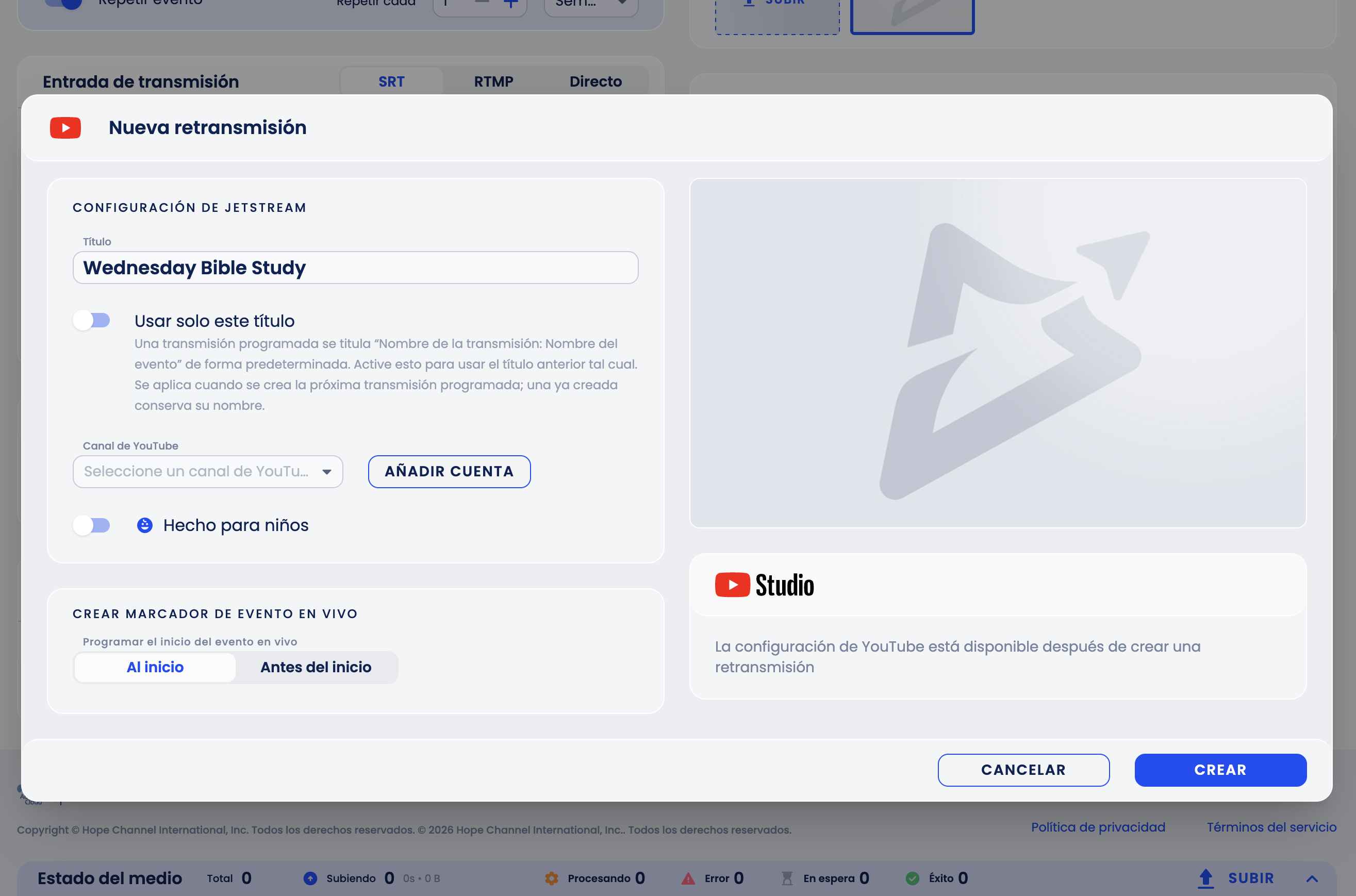
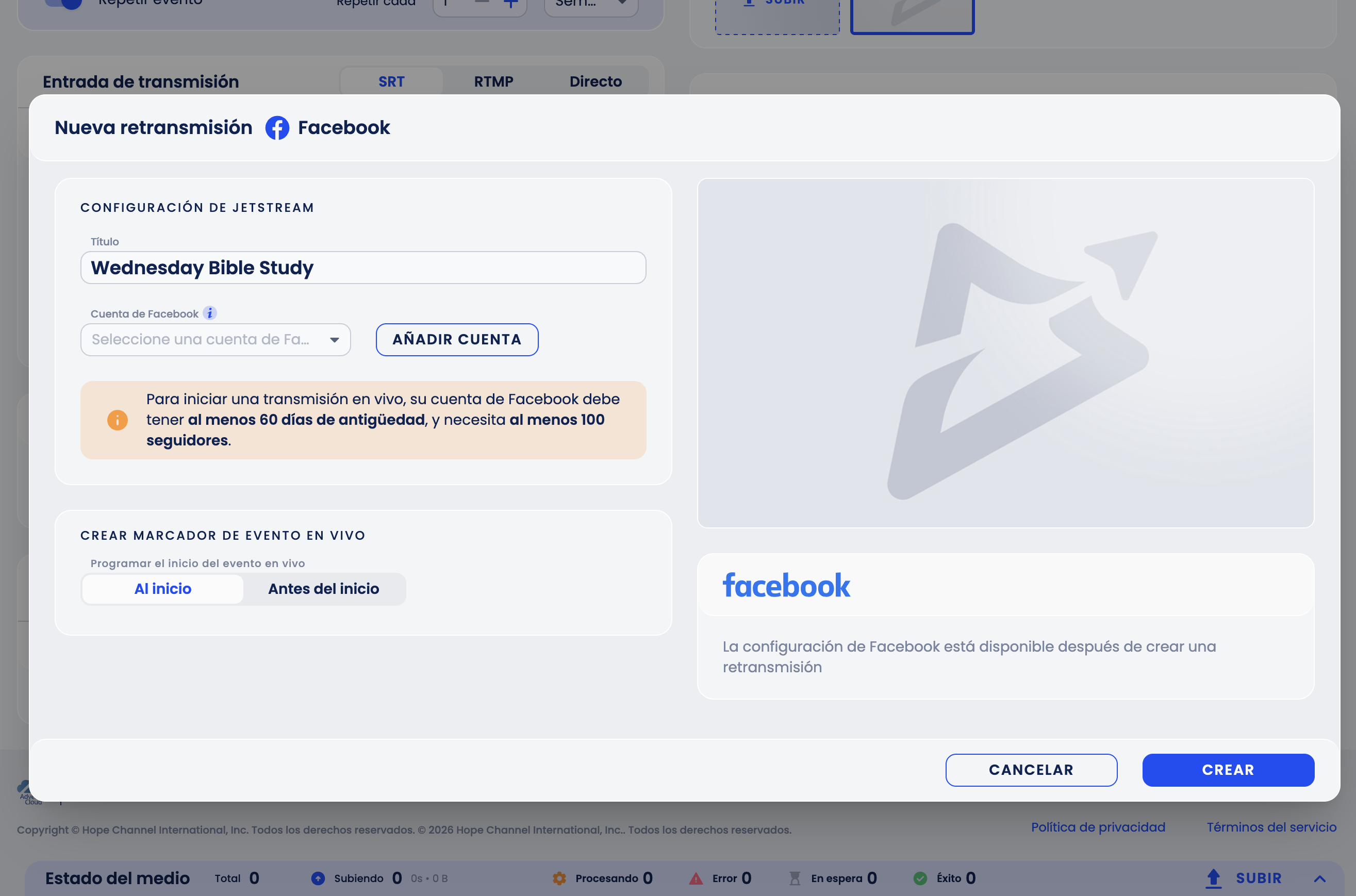
Complete el formulario:
- Título - una transmisión de YouTube creada Antes del inicio se titula Nombre de la transmisión: Nombre del evento de forma predeterminada; active Usar solo este título para usar el título tal como lo escribió. Una transmisión creada Al inicio, y toda transmisión de Facebook, toma el título del evento.
- Canal de YouTube o Cuenta de Facebook - elija una cuenta conectada, o haga clic en Añadir cuenta para conectar una.
- Hecho para niños (YouTube) - actívelo si el contenido está hecho para niños.
- Crear marcador de evento en vivo - indica cuándo debe aparecer la transmisión en la plataforma: Al inicio o Antes del inicio, especificando con cuánta antelación (minutos, horas, días o semanas).
Haga clic en Crear.
Cuando el marcador se crea en la plataforma, la configuración de la retransmisión muestra Evento en vivo creado en el bloque Crear marcador de evento en vivo. La transmisión comienza cuando empieza el evento. Consulte Eventos programados.
Requisitos de Facebook
Para transmitir en vivo en Facebook, su cuenta de Facebook debe tener al menos 60 días de antigüedad y al menos 100 seguidores.
Eliminar una retransmisión
Haga clic en la retransmisión para abrirla, haga clic en el ícono de la papelera, escriba el nombre de la retransmisión para confirmar y haga clic en Eliminar. Una retransmisión en vivo se detiene de inmediato y sus espectadores se desconectan.