Subir videos
Cada episodio tiene un video principal. Puede subirlo desde cualquier lugar de Jetstream Studio o directamente en la página del episodio.
Antes de empezar
Primero cree la marca y el episodio, y la temporada si la usa. Consulte Marcas, temporadas y episodios.
Subir uno o varios videos
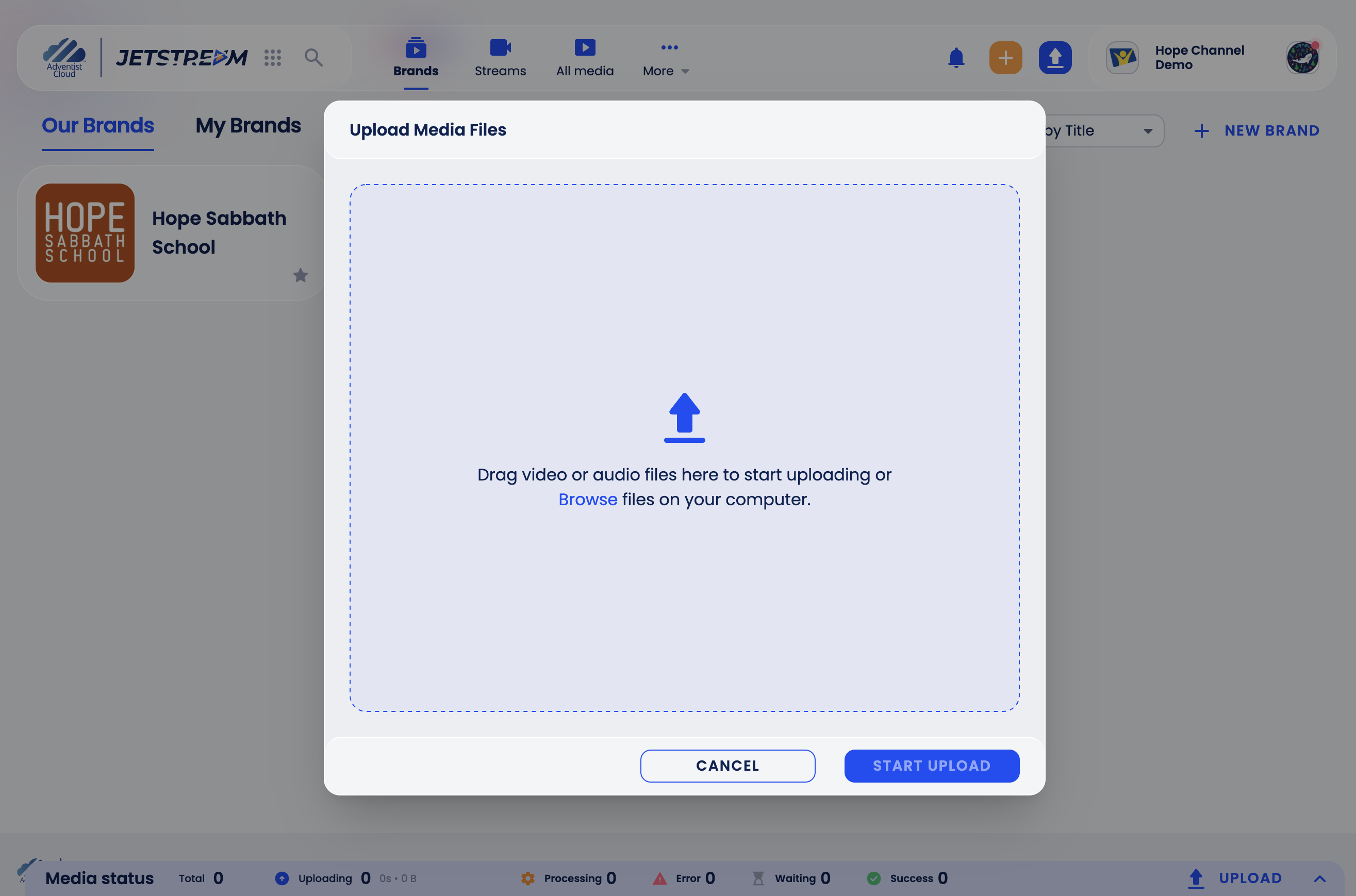
Haga clic en el botón azul de la flecha (Subir medios) en el menú superior.
Arrastre sus archivos de video o de audio a la ventana, o use la opción para buscarlos en su equipo.
Para cada archivo, seleccione la Marca, el Grupo de temporadas, la Temporada y el Episodio al que pertenece. Para aplicar la misma marca, grupo de temporadas y temporada a todos los archivos, complete esos campos en una de las tarjetas y haga clic en el ícono de la lista con marca, a la izquierda del ícono de la papelera de esa tarjeta. El Episodio no se copia: elíjalo para cada archivo. Solo se muestran los episodios que todavía no tienen video principal; para cambiar un video existente, consulte Reemplazar un video.
Haga clic en Iniciar subida.
Cada archivo puede pesar hasta 20 GB.
Subir a un episodio
Si el episodio todavía no tiene video principal, la parte superior de la página del episodio, donde va el reproductor, muestra un área de subida. Arrastre allí el archivo de video o de audio, o haga clic en Examinar archivos.
Seguir la subida
La barra Estado del medio, en la parte inferior de la página, muestra cuántos archivos se están subiendo, procesando o esperando, cuántos han fallado y cuántos se han subido correctamente. Haga clic en ella para ver cada archivo.
Después de la subida, el video se procesa. Los videos más largos tardan más en procesarse, así que espere un poco antes de que estén listos.
Si la conexión se cae con la pestaña abierta, Jetstream Studio sigue reintentando durante unos minutos y continúa la subida por sí solo cuando vuelve la conexión. Si cierra la pestaña, o la conexión sigue caída más tiempo, la subida se detiene. Cuando vuelva en el mismo navegador, haga clic en Reanudar en la barra Estado del medio; si se le pide, vuelva a seleccionar los mismos archivos (se reconocen por el nombre). Las partes ya enviadas no se vuelven a enviar; un archivo que cambió se envía desde el principio. Una subida interrumpida se puede reanudar durante unos 7 días; después, suba el archivo de nuevo.
Reemplazar un video
Abra el video, abra el menú ⋯, haga clic en Reemplazar recurso (disponible cuando el video ya se procesó), confirme la advertencia y elija el archivo nuevo. El video actual se elimina junto con todos sus subtítulos y las pistas de audio generadas automáticamente. Esta acción no se puede deshacer. Las pistas de audio que usted subió se conservan.
Si el video ya se publicó en YouTube o Facebook, puede publicar la nueva versión. Consulte Publicar un episodio.
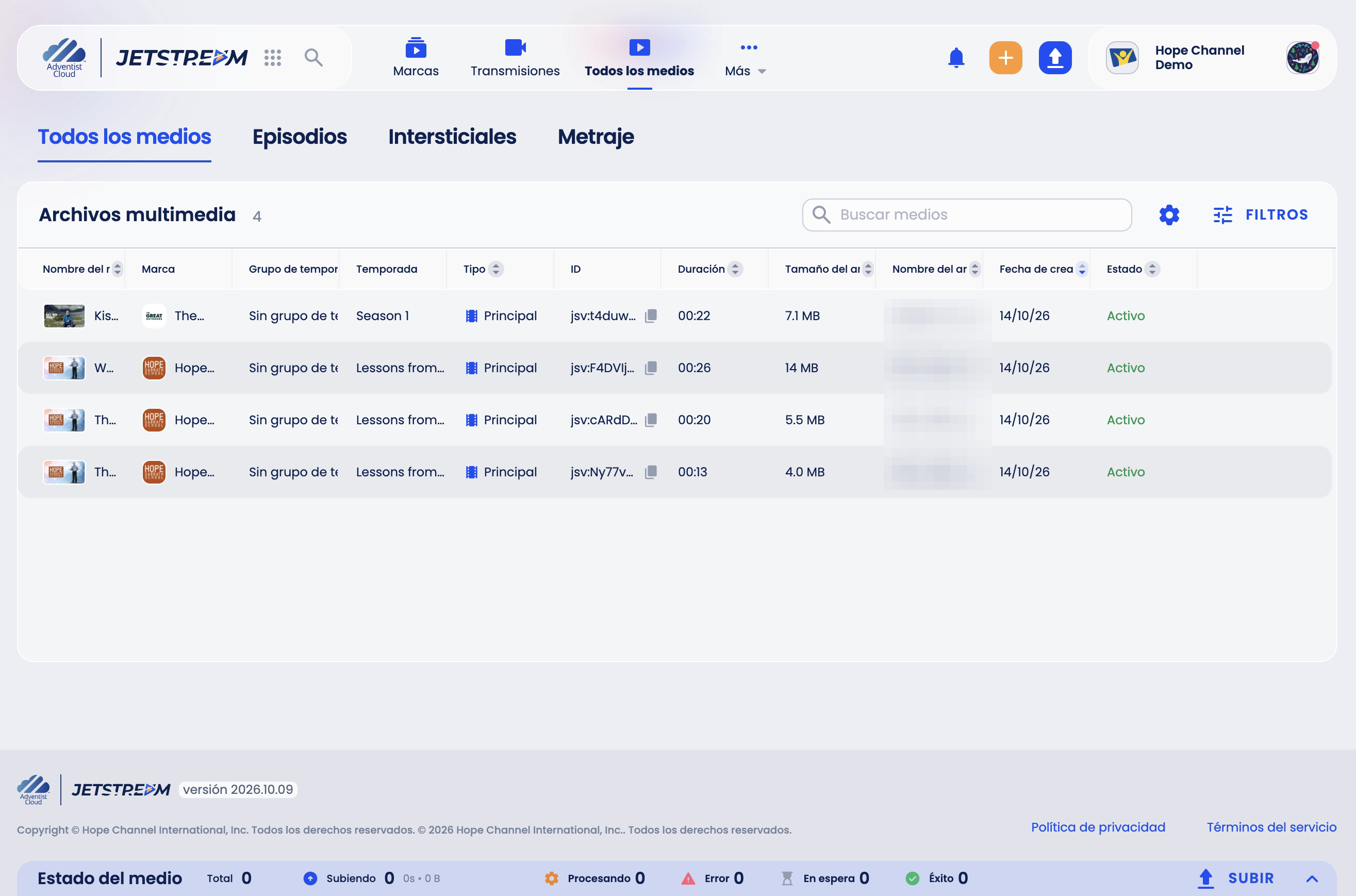
Todos los medios
Todos los medios, en el menú superior, muestra todos los archivos de video y de audio de la organización con su marca, temporada, tipo, duración, tamaño, fecha y estado. Use la búsqueda y los Filtros para encontrar un archivo.