Marcas, temporadas y episodios
Una marca representa un programa. Dentro de ella, puede organizar los episodios en temporadas y reunir varias temporadas en un grupo de temporadas. Consulte cómo se organiza el contenido.
Crear una marca
Haga clic en Marcas y luego en Nueva marca.
Complete el formulario:
- Nombre de la marca - el nombre del programa.
- Código - un código corto. Si lo deja vacío, se genera a partir de las primeras letras del nombre. El ID de material se genera a partir del código.
- Idioma - el idioma que realmente se habla en el contenido. Los episodios nuevos de la marca empiezan con este idioma, los videos toman el idioma del episodio al que se suben y los subtítulos se generan para él. Si lo cambia más adelante, los episodios y videos existentes no cambian: si hace falta, cambie el Idioma del episodio en la página del episodio.
- Categoría y Descripción corta - opcionales.
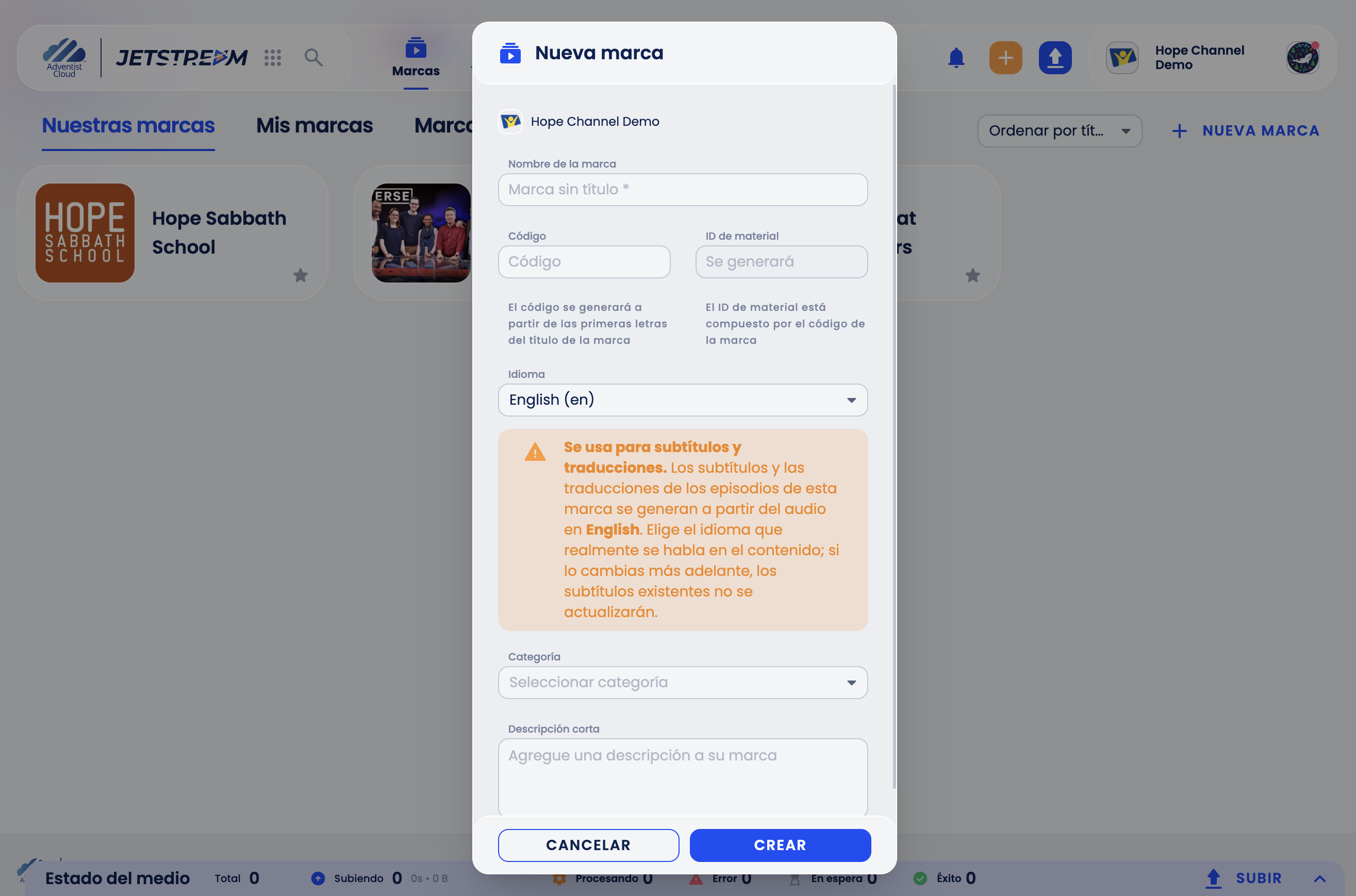
Haga clic en Crear.
La página de la marca
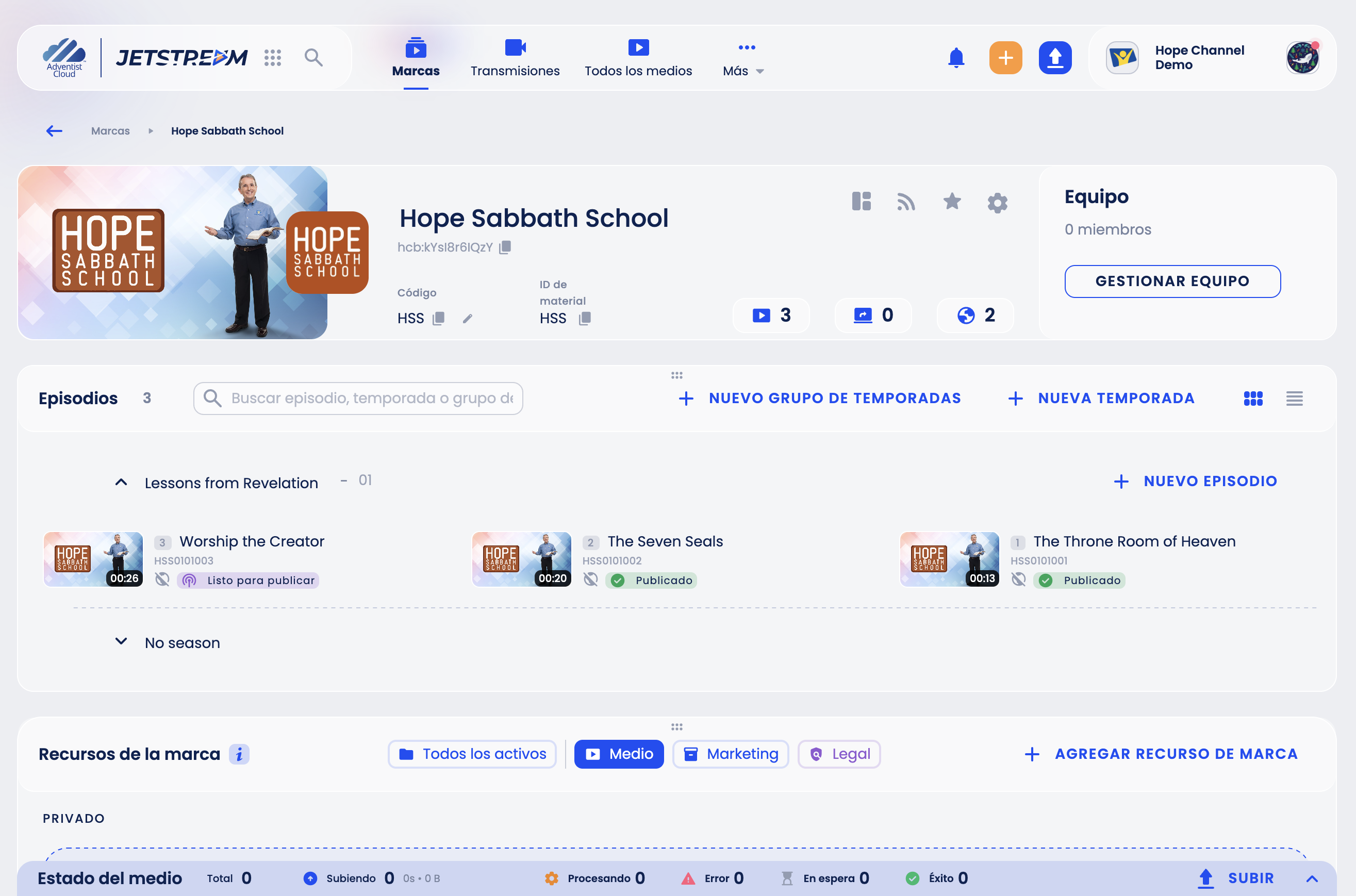
En la página de la marca puede:
- subir el póster y el logotipo de la marca;
- ver el Código y el ID de material de la marca, y el número de episodios;
- copiar el enlace del canal RSS de la marca (Copiar URL de RSS), agregarla a favoritos (estrella) y abrir Configuración de la marca (engranaje);
- ver quién trabaja en la marca en la tarjeta Equipo (consulte Roles de la marca);
- crear temporadas y episodios en el bloque Episodios;
- guardar los archivos de toda la marca en Recursos de la marca.
Crear una temporada
- En la página de la marca, en la vista de tarjetas del bloque Episodios, haga clic en Nueva temporada. Si la marca ya tiene grupos de temporadas, use Nueva temporada en el encabezado del grupo. Aparece de inmediato una temporada nueva llamada Untitled season.
- El nombre de la temporada ya está listo para editarse: escríbalo. Para cambiarlo más adelante, haga clic en él.
Para agrupar varias temporadas, primero haga clic en Nuevo grupo de temporadas y luego cree las temporadas dentro del grupo.
Crear episodios
Haga clic en Nuevo episodio junto a una temporada. Los episodios sin temporada están en la sección No season (este nombre aparece en inglés en la aplicación); si la marca no tiene temporadas, haga clic en la tarjeta Nuevo episodio al principio de la lista.
Para crear varios episodios a la vez, indique el Número de episodios o haga clic en Agregar episodio.
Escriba el Nombre del episodio de cada episodio. El Código se completa automáticamente (puede cambiarlo; si lo borra, se genera uno nuevo) y el ID de material se genera a partir de él. Puede agregar una Descripción corta.
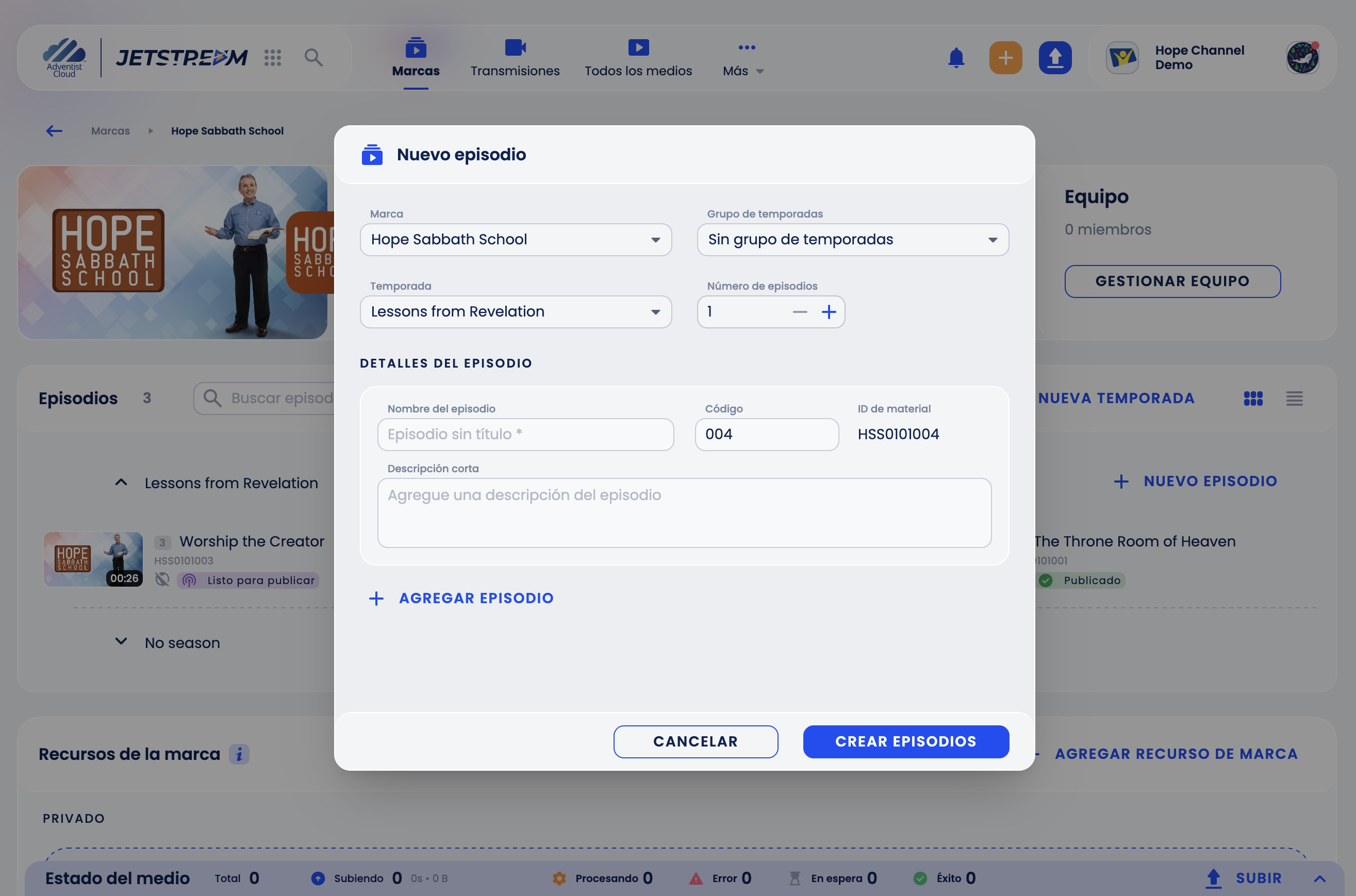
Haga clic en Crear episodios.
Los episodios aparecen en la temporada:
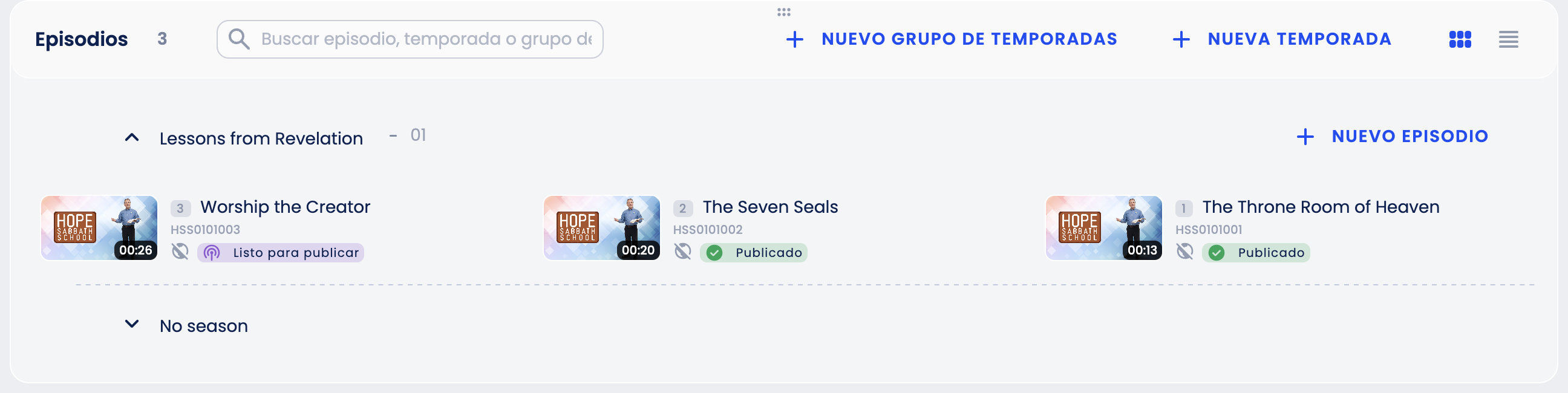
Use los íconos de cuadrícula y de lista a la derecha para cambiar de vista.
La página del episodio
Haga clic en un episodio para abrirlo.
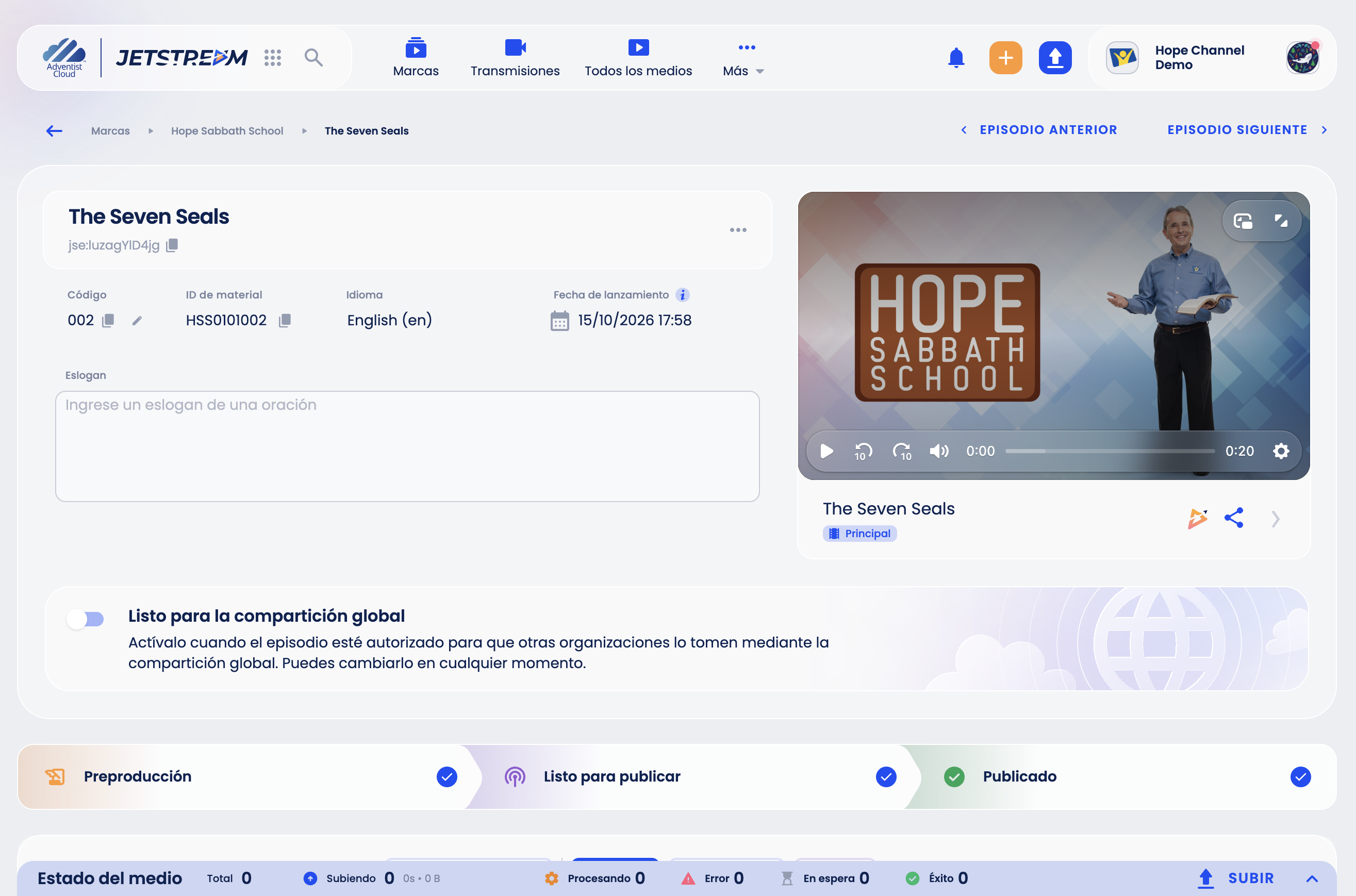
- Código, ID de material e Idioma del episodio.
- Fecha de lanzamiento - cuándo se lanza el episodio. También se usa para la publicación programada y automática.
- Eslogan - un resumen del episodio en una sola frase.
- El reproductor con el video principal del episodio.
- La etapa de producción: Preproducción, Listo para publicar, Publicado. Cambia por sí sola, salvo que el episodio siga un flujo de revisión: el episodio pasa a Listo para publicar cuando su video principal termina de procesarse, y a Publicado cuando el video principal se publica, o cuando llega la fecha de lanzamiento de un episodio que está Listo para publicar.
- Recursos del episodio - archivos adicionales. Consulte Recursos del episodio.
Use Episodio anterior y Episodio siguiente en la parte superior para pasar al episodio vecino de la marca, en el orden del bloque Episodios, también entre temporadas.
Configuración de la marca
Haga clic en el ícono del engranaje en la página de la marca. Las opciones más usadas:
| Opción | Qué hace |
|---|---|
| Destinos de publicación | Las cuentas de YouTube y Facebook donde publica la marca. Consulte Conectar YouTube y Facebook. |
| Contenido publicado | Todo lo que la marca ha publicado. |
| Plantillas de publicación | Títulos y descripciones listos para publicar. Consulte Plantillas de publicación. |
| Roles | Quién trabaja en la marca. Consulte Roles de la marca. |
| Idioma | El idioma que se habla en el contenido de la marca. |
| Bloqueo geográfico | Los países donde no se pueden ver los videos de la marca (lo configura un Organization Admin). Consulte Bloqueo geográfico. |
| Subtítulos | La configuración de subtítulos de la marca. |
| Categoría | La categoría de la marca. |
| Eliminar marca | Elimina la marca con todas sus temporadas, episodios y medios. No se puede deshacer. |