Conectar YouTube y Facebook
Antes de publicar los episodios de una marca, conecte los canales de YouTube y las páginas de Facebook en los que se publicarán esos episodios. Las conexiones se hacen por marca.
Un Organization Admin también puede conectar un canal o una página para toda la organización, en Hope.Cloud, en Servicios → Jetstream.Studio → Cuentas de publicación. Esa cuenta se ofrece al publicar un episodio de cualquier marca de la organización, aunque los Destinos de publicación de la marca no la muestren.
Conectar una cuenta
- Abra la marca, haga clic en el ícono del engranaje y elija Destinos de publicación.
- Haga clic en Nueva conexión junto a YouTube o Facebook.
- Se abre una ventana de inicio de sesión de Google o de Facebook. Si no se abre nada, permita las ventanas emergentes de Jetstream Studio en su navegador y vuelva a intentarlo.
- Inicie sesión y permita que Jetstream Studio administre su canal o sus páginas.
El canal conectado aparece en la lista. En Facebook, todas las páginas que usted administra aparecen debajo de su cuenta de Facebook.
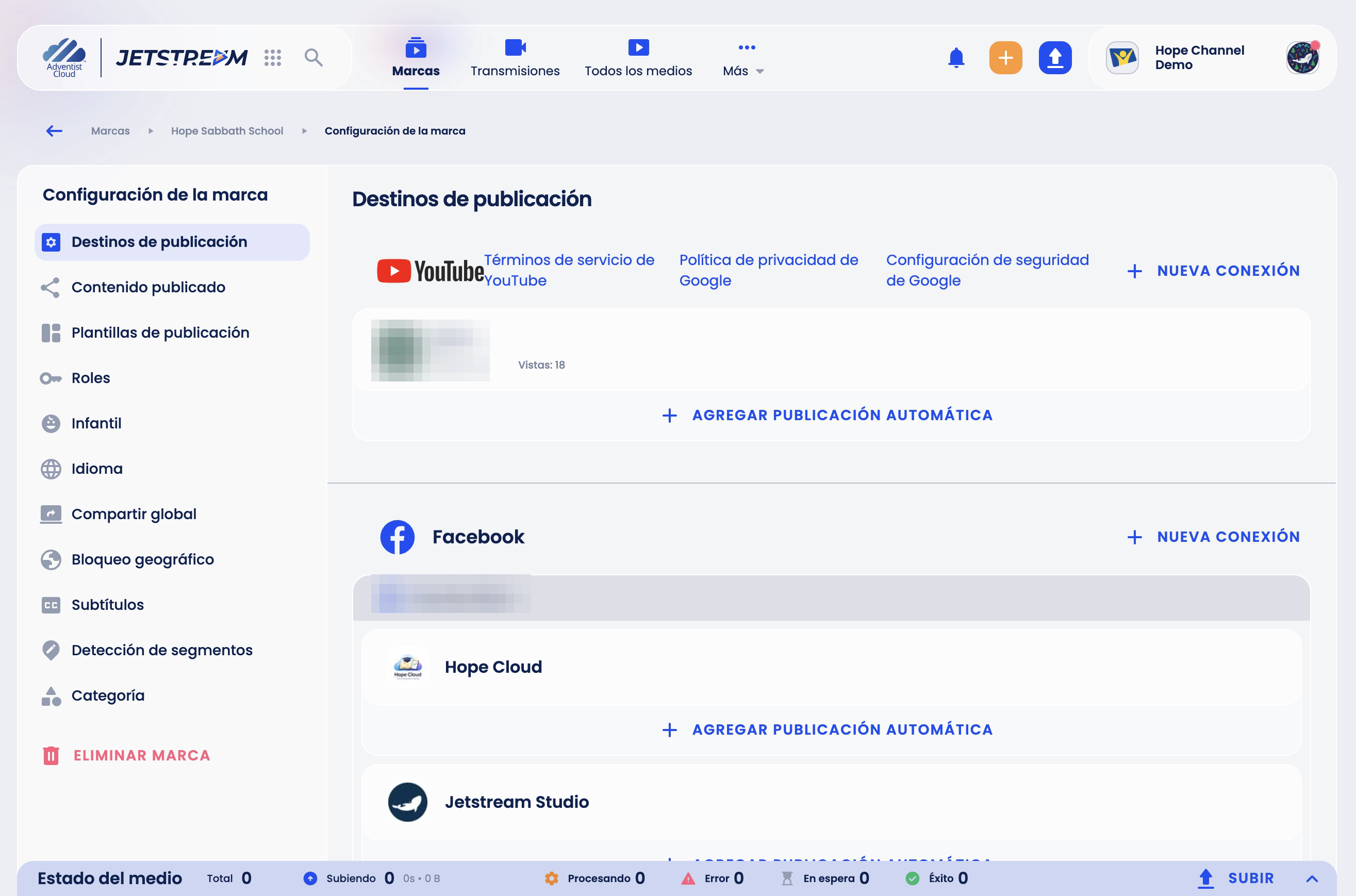
Puede conectar varios canales de YouTube y cuentas de Facebook a la misma marca.
Si una conexión deja de funcionar, por ejemplo después de cambiar su contraseña, la cuenta muestra Esperando autenticación. Haga clic en Reconectar junto a esa etiqueta y vuelva a iniciar sesión.
Publicar automáticamente
La opción Agregar publicación automática, disponible debajo de un canal o una página, permite publicar automáticamente allí los episodios de la marca sin que nadie tenga que hacer clic en Publicar:
- Haga clic en Agregar publicación automática debajo de la cuenta.
- Active el interruptor Publicación automática. Mientras esté desactivado, los demás campos no se pueden cambiar.
- Elija el Tipo de medio que se publicará: Principal, Suplementario, Promo, Social o Relleno. Cada cuenta puede tener solo una regla activada por tipo de medio, y el tipo no se puede cambiar después de guardar la regla.
- En Hora de lanzamiento, elija En la hora de lanzamiento, Antes del lanzamiento o Después del lanzamiento. Para antes y después, indique el Número y el Tipo de valor (minutos, horas, días o semanas).
- Haga clic en Guardar.
La publicación automática usa la Fecha de lanzamiento del episodio. Un episodio sin fecha de lanzamiento no se publica automáticamente.
También se incluyen los videos existentes
Una vez guardada y activada, la regla también se aplica a los videos existentes de la marca de ese tipo de medio que tienen fecha de lanzamiento y aún no están en este canal o página, tampoco a través de otra conexión del mismo. En YouTube, un video cuya hora de lanzamiento ya pasó se publica de inmediato.
También se publican los videos privados
Por ahora, una regla también publica los videos que están en Privado en los recursos del episodio. Mientras esto no se corrija, no suba un video que no deba publicarse con un tipo de medio para el que la marca tiene una regla.
En Facebook, un episodio se publica automáticamente solo si su hora de publicación calculada está entre 10 minutos y 29 días por delante; un episodio cuya hora ya pasó se omite.
Ver lo que se ha publicado
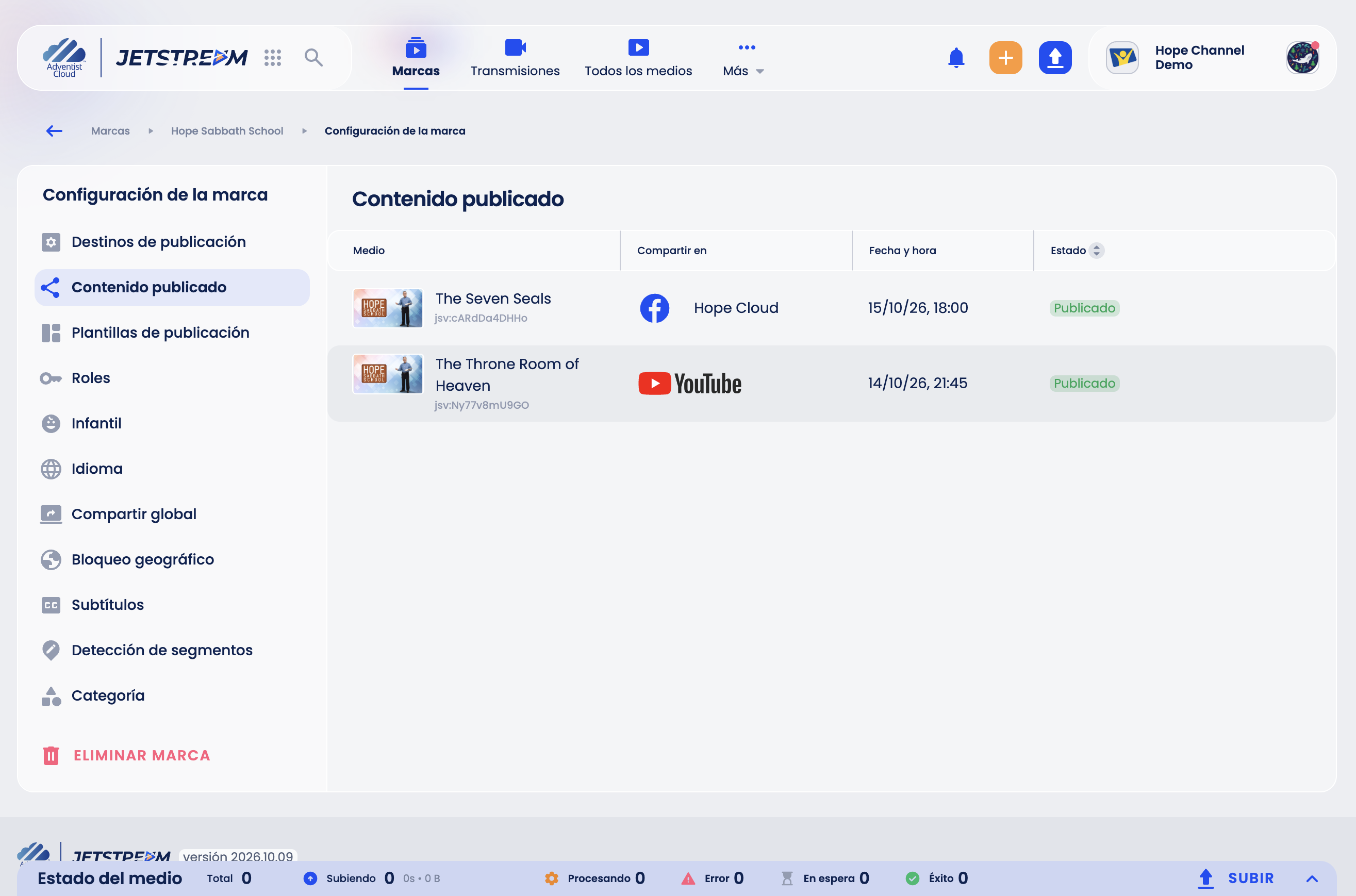
Configuración de la marca → Contenido publicado muestra todo lo que la marca ha publicado: dónde, cuándo y con qué estado.